
Отдел образования и спорта
администрации Железнодорожного района г. Гомеля
Государственное учреждение образования
«Детский сад №161 г. Гомеля»
Последние новости
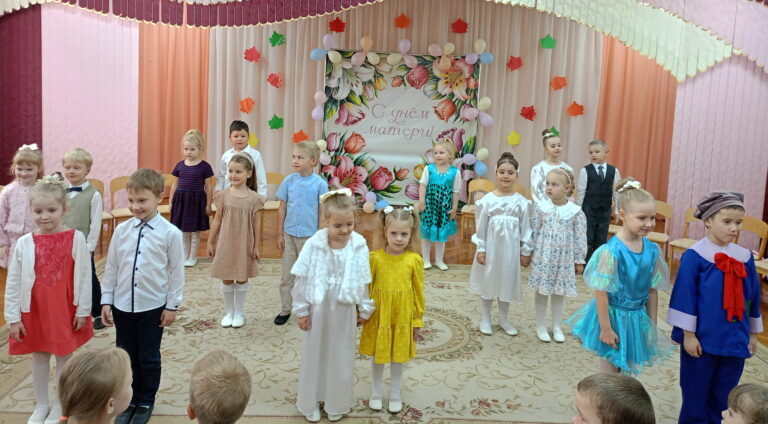
«День Матери, Покрова!»
В ГУО «Детский сад №161 г. Гомеля» прошел замечательный праздник, посвященный Дню матери и Покрову Пресвятой Богородицы.

Часто задаваемые вопросы
Комплектование учреждения на новый учебный год проводится с 1 июня по 31 августа ежегодно.
- заявление одного из родителя (законного представителя) воспитанника на имя заведующего д/с;
- направления в государственное учреждение образования для освоения содержания образовательной программы специального образования на уровне дошкольного образования, образовательной программы специального образования на уровне дошкольного образования для лиц с интеллектуальной недостаточностью, выданного местным исполнительным и распорядительным органом по месту нахождения государственного учреждения дошкольного образования (Отдел образования и спорта администрации Железнодорожного района г. Гомеля; г. Гомель проспект Ленина, 45, к.7);
- медицинской справки о состоянии здоровья ребёнка, выданной поликлиникой по месту жительства;
- заключения государственного центра коррекционно-развивающего обучения и реабилитации.
- Любые лекарственные препараты, витамины, так как учреждение дошкольного образования могут посещать только здоровые дети, воспитанники с признаками заболевания изолируются до прихода родителей. Принесенные ребенком лекарства, витамины могут стать причиной отравления других детей
- Продукты питания Внимательно проверяйте, что именно Ваш ребенок несет в детский сад! Помните, что детям свойственно угощать друг друга тайно принесенными сладостями — это может стать причиной аллергической реакции, пищевого отравления, инфекционного заболевания. Так же ребенок может во время игры, бега подавиться конфетой или жевательной резинкой.
- Мягкие игрушки на основании Санитарных норм, правил и гигиенических нормативов «Гигиенические требования к устройству, содержанию и режиму деятельности учреждений дошкольного образования».
- Опасные предметы. Часто дети, в тайне от родителей, приносят в детский сад острые, колющие и другие опасные предметы. Это все может быть причиной травмы ребенка.
- Косметические средства. Запрещено приносить различные косметические средства — детскую туалетную воду, лак для ногтей и др. Дети, играя между собой, могут испортить одежду себе или окружающим. Так же, косметические средства могут вызывать аллергическую реакцию у других детей.
- Дорогостоящие игрушки, украшения. Учреждение дошкольного образования не несет ответственности за сохранность дорогостоящих игрушек, ценных вещей (золотых украшения, мобильных телефонов) у детей дошкольного возраста.
Порядок осуществления административной процедуры, предусмотренной
пунктом 6.6 Перечня, через личный кабинет на едином портале электронных услуг
«Е-Паслуга»
Зарегистрироваться на едином портале электронных услуг (далее — ЕПЭУ) «Е- Паслуга»
Подать заявление на осуществление административной процедуры, предусмотренной пунктом 6.6 Перечня (далее — административная процедура)
Подать заявление на осуществление административной процедуры может один из законных представителей несовершеннолетнего (далее — заявитель).
В перечне доступных административных процедур необходимо выбрать административную процедуру 200.6.6.
- Заказать административную процедуру.
Для того чтобы заказать административную процедуру необходимо нажать на кнопку «Заказать» на странице с описанием административной процедуры; система открывает страницу заявки.
- Заполнить документ «Заявление на административную процедуру».
Для того, чтобы заполнить документ необходимо нажать на иконку «Редактировать».
Откроется форма документа с полями для заполнения (обязательные для заполнения поля помечены символом «*»).
«Заявление на административную процедуру» состоит из четырех разделов: «Общие сведения», «Данные о Заявителе», «Данные о ребенке» и «Данные об учреждении образования».
Раздел «Общие сведения»: информация заполняется автоматически и не подлежит редактированию со стороны заявителя.
Раздел «Данные о Заявителе»: поля «Фамилия», «Собственное имя», «Отчество (если таковое имеется)», «Номер телефона» заполняется автоматически из личного кабинета заявителя с возможностью редактирования. Поля: «Тип документа, удостоверяющего личность», «Идентификационный номер», «Адрес места пребывания», «Электронная почта», «Дополнительные сведения» необходимо заполнить вручную.
Раздел «Данные о ребенке»: заявителем заполняется вручную.
Раздел «Данные об учреждении образования»: заявителем вручную заполняется поле «Планируемая дата определения в учреждение образования» и поле «Административно-территориальная единица».
В поле «Административно-территориальная единица» необходимо выбрать приоритетные учреждения образования: с помощью параметров или по наименованию.
Выбор по параметрам: необходимо активировать переключатель. После его включения можно заполнить необходимые параметры и перейти к выбору приоритетных учреждений образования (возможен выбор не более трех приоритетных учреждений образования; первое приоритетное учреждение образования обязательно для выбора).
Справочно.
Список доступных учреждений образования формируется в зависимости от административно-территориальной единицы и планируемой даты определения в учреждение образования. Если планируемая дата определения в учреждение образования меньше 15 дней с дня подачи заявления, в списке будут представлены только те учреждения образования, в которых есть свободные места на данной административно-территориальной единице. Если же дата превышает 15 дней, будут показаны все учреждения образования, расположенные на выбранной административно-территориальной единице.
Далее у заявителя имеется возможность прикрепить 3 файла (копии оригиналов документов): свидетельство о рождении, заключение психолого-медико-педагогической комиссии, заключение врачебно-консультационной комиссии.
- Сохранить заявление об административной процедуре.
После заполнения всех обязательных полей заявления необходимо нажать кнопку «Сохранить». Если все поля заполнены корректно, статус документа изменится на «Заполнен», если же не все поля заполнены корректно, то поля с некорректным заполнением будут выделены.
После сохранения заявления на административную форму генерируется печатная форма заявления. Для загрузки печатной формы заявления на административную процедуру необходимо нажать кнопку «Печать». Для выхода на станицу заявки на административную процедуру, необходимо нажать на кнопку «Назад».
- Подача заявки на административную процедуру.
Для того, чтобы подать заявку на административную процедуру, нажать на кнопку «Подать заявку» (для этого необходимо, чтобы статус документа был «Заполнен»). После нажатия кнопки «Подать заявку» заявка на административную процедуру будет отправлена и статус заявки изменится на «Подана».
- Удалить заявку на административную процедуру.
Для удаления заявки на административную процедуру необходимо нажать на кнопку «Аннулировать» на странице заявки до ее подачи.
- Отозвать заявку на административную процедуру.
Для отзыва заявки на административную процедуру необходимо перейти на страницу заявки на административную процедуру; нажать кнопку «Отозвать заявление». Откроется окно «Подтвердите действие», в открывшемся окне необходимо нажать кнопку «Да», статус заявки изменится на «Отозвано».
- Просмотр уведомлений.
Для просмотра уведомлений в разделе «Мои уведомления» нажать кнопку «Просмотр» в строке с нужным уведомлением.
- Просмотр статуса административного решения заявки на административную процедуру.
Для просмотра статуса административного решения необходимо перейти на страницу «Мои услуги» (на странице «Мои услуги» отображается список всех заявок на осуществление административных процедур, в столбце «Статус» отображается текущий статус заявки на осуществление административной процедуры). Нажать на строку с необходимой услугой, нажать на иконку «Просмотра» в строке с итоговым документом.
В результате происходит переход на итоговый документ (уведомление о постановке на учет детей в целях получения дошкольного образования, специального образования на уровне дошкольного образования), где при нажатии на кнопку «Печать» или «Сохранить» происходит сохранение административного решения на устройство пользователя. При необходимости можно просмотреть данные о лице, подписавшем итоговый документ.
Завершить работу.
Нажать на иконку «Профиль» в верхнем меню; нажать на кнопку «Выйти».
* Приложение 1 к Методическим рекомендациям о порядке реализации административных процедур в электронной форме в сфере дошкольного образования
Если вы встали на очередь в детский сад, вы можете получить направление самостоятельно*
Порядок осуществления административной процедуры, предусмотренной пунктом 6.7 Перечня, через личный кабинет на едином портале электронных услуг
«Е-Паслуга»
Зайти в личный кабинет ЕПЭУ «Е-Паслуга»
Подать заявление на осуществление административной процедуры, предусмотренной пунктом 6.7 Перечня (далее — административная процедура)
Подать заявление на осуществление административной процедуры может один из законных представителей несовершеннолетнего (далее — заявитель).
В перечне доступных административных процедур необходимо выбрать административную процедуру 200.6.7.
Далее необходимо выполнить следующие действия:
- Заказать административную процедуру.
Для того чтобы заказать административную процедуру необходимо нажать на кнопку «Заказать» на странице с описанием административной процедуры; система открывает страницу заявки.
- Заполнить документ «Заявление на административную процедуру».
Для того, чтобы заполнить документ необходимо нажать на иконку «Редактировать».
Откроется форма документа с полями для заполнения (обязательные для заполнения поля помечены символом «*»).
«Заявление на административную процедуру» состоит из четырех разделов: «Общие сведения», «Данные о Заявителе», «Данные о ребенке» и «Дополнительная информация».
Раздел «Общие сведения»: информация заполняется автоматически и не подлежит редактированию со стороны заявителя.
Разделе «Данные о Заявителе»: поля «Фамилия», «Собственное имя», «Отчество (если таковое имеется)», «Номер телефона» заполняется автоматически из личного кабинета заявителя, с возможностью редактирования. Поля: «Тип документа, удостоверяющего личность», «Идентификационный номер», «Адрес места пребывания» заполняются вручную.
Раздел «Данные о ребенке»: заявителем заполняется вручную.
Раздел «Дополнительная информация»: заявителем вручную заполняется «Планируемая дата определения в учреждение образования», поле «Вид учреждения образования» и поле «Тип группы».
При выборе группы «Специальная», заявителю необходимо заполнить два дополнительных поля: «Номер заключения психолого-медико-педагогической комиссии» и «Дата заключения психолого-медико-педагогической комиссии».
При выборе группы «Санаторная», заявителю необходимо заполнить два дополнительных поля: «Номер заключения врачебно-консультационной комиссии» и «Дата заключения врачебно-консультационной комиссии».
Далее у заявителя имеется возможность прикрепить 3 файла (копии оригиналов документов): свидетельство о рождении, заключение психолого-медико-педагогической комиссии, заключение врачебно-консультационной комиссии.
- Сохранить заявление об административной процедуре.
После заполнения всех обязательных полей необходимо нажать кнопку «Сохранить». Если все поля заполнены корректно, статус документа изменится на «Заполнен», если же не все поля заполнены корректно, то поля с некорректным заполнением будут выделены.
После сохранения заявления на административную форму генерируется печатная форма заявления. Для загрузки печатной формы заявления на административную процедуру необходимо нажать кнопку «Печать».
- Подача заявки на административную процедуру.
Для того, чтобы подать заявку на административную процедуру, нажать на кнопку «Подать заявку» (для этого необходимо, чтобы статус документа был «Заполнен»). После нажатия кнопки «Подать заявку» заявка на административную процедуру будет отправлена и статус заявки изменится на «Подана».
- Удалить заявку на административную процедуру.
Для удаления заявки на административную процедуру необходимо нажать на кнопку «Аннулировать» на странице заявки до ее подачи.
- Отозвать заявку на административную процедуру.
Для отзыва заявки на административную процедуру необходимо перейти на страницу заявки на административную процедуру; нажать кнопку «Отозвать заявление». Откроется окно «Подтвердите действие», в открывшемся окне необходимо нажать кнопку «Да», статус заявки изменится на «Отозвано».
- Просмотр уведомлений.
Для просмотра уведомлений в разделе «Мои уведомления» нажать кнопку «Просмотр» в строке с нужным уведомлением.
- Просмотр статуса административного решения заявки на административную процедуру.
Для просмотра статуса административного решения необходимо перейти на страницу «Мои услуги» (на странице «Мои услуги» отображается список всех заявок на осуществление административных процедур, в столбце «Статус» отображается текущий статус заявки на осуществление административной процедуры). Нажать на строку с необходимой услугой, нажать на иконку «Просмотра» в строке с итоговым документом.
В результате происходит переход на итоговый документ (направление в учреждение образования для освоения содержания образовательной программы дошкольного образования, образовательной программы специального образования на уровне дошкольного образования, образовательной программы специального образования на уровне дошкольного образования для лиц с интеллектуальной недостаточностью), где при нажатии на кнопку «Печать» или «Сохранить» происходит сохранение административного решения на устройство пользователя. При необходимости можно просмотреть данные о лице, подписавшем итоговый документ.
Завершить работу.
Нажать на иконку «Профиль» в верхнем меню; нажать на кнопку «Выйти».
* Приложение 1 к Методическим рекомендациям о порядке реализации административных процедур в электронной форме в сфере дошкольного образования